Gemini API キーの取り方(画像つき)
Ayumi で Gemini を使うための3つの手順を、画面ごとに説明します。
- Google AI Studio で 無料の API キーを作る
- キーを Ayumi に設定する
- 日記が Google の学習に使われないよう 課金を有効にする(おすすめ)
必要なのは Google アカウントだけです。手順1と2は5分ほどで終わり、費用はかかりません。手順3では支払い方法の登録が必要です。手順1と3はパソコンでもスマートフォンでもできるので、使う端末のタブを選んでください。
1. 無料の API キーを作る
Section titled “1. 無料の API キーを作る”-
aistudio.google.com/apikey を開き、Google アカウントでログインします。初めてのときは、利用規約への同意を求められることがあります。
-
右上の API キーを作成 をクリックします。

すでにキーが一覧にある場合(Google が自動で作ることがあります)は、それを使ってもかまいません。キーの名前をクリックして、手順6に進んでください。
-
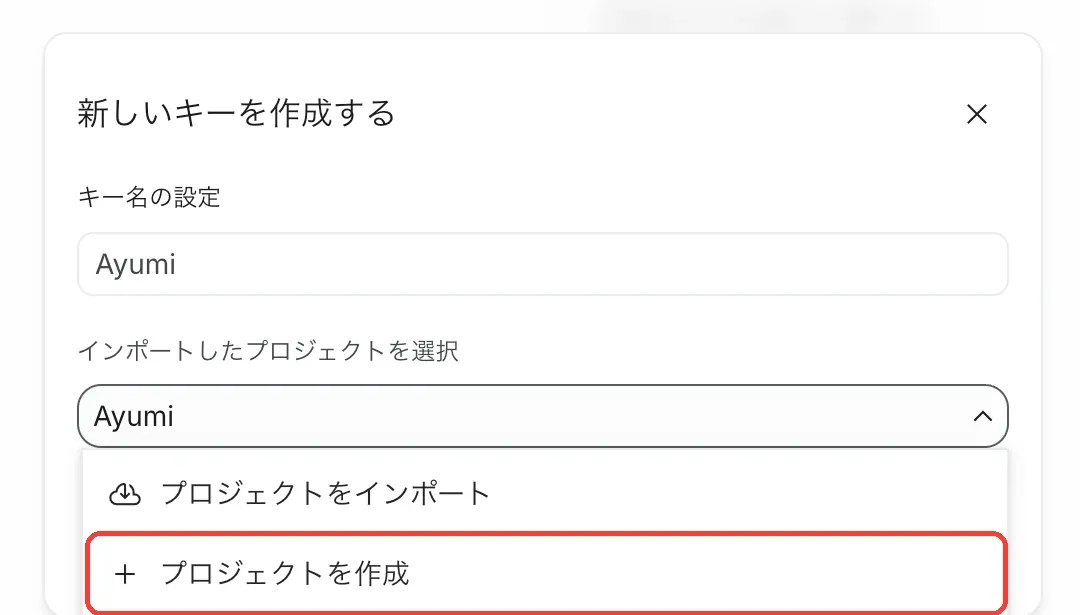
インポートしたプロジェクトを選択 のメニューを開き、プロジェクトを作成 を選びます。
-
プロジェクト名を
Ayumiなどに変えて、プロジェクトを作成 をクリックします。プロジェクトを分けておくと、Ayumi の利用量や課金をほかの用途と区別できます。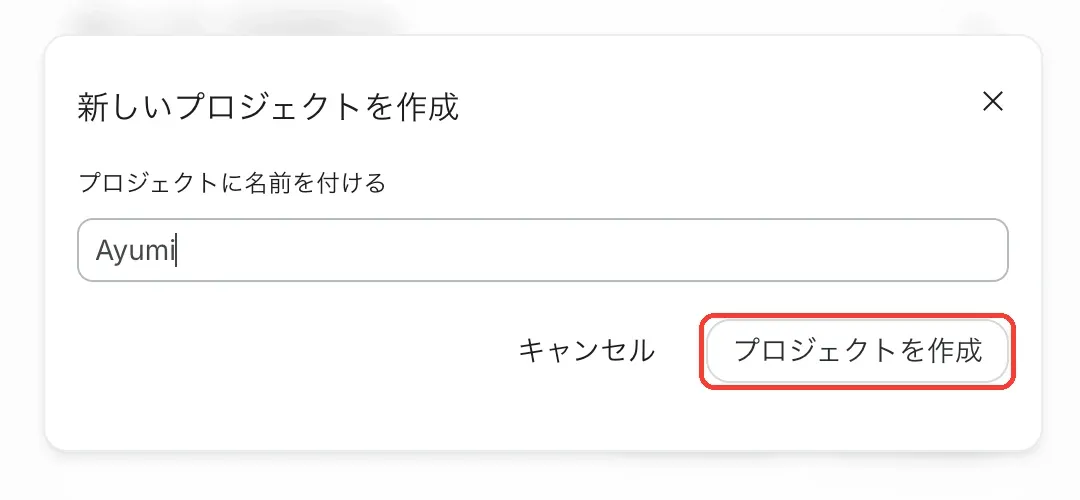
-
新しいキーを作成する に戻るので、キーにも名前(例:
Ayumi)を付け、いま作ったプロジェクトが選ばれていることを確かめて、キーを作成 をクリックします。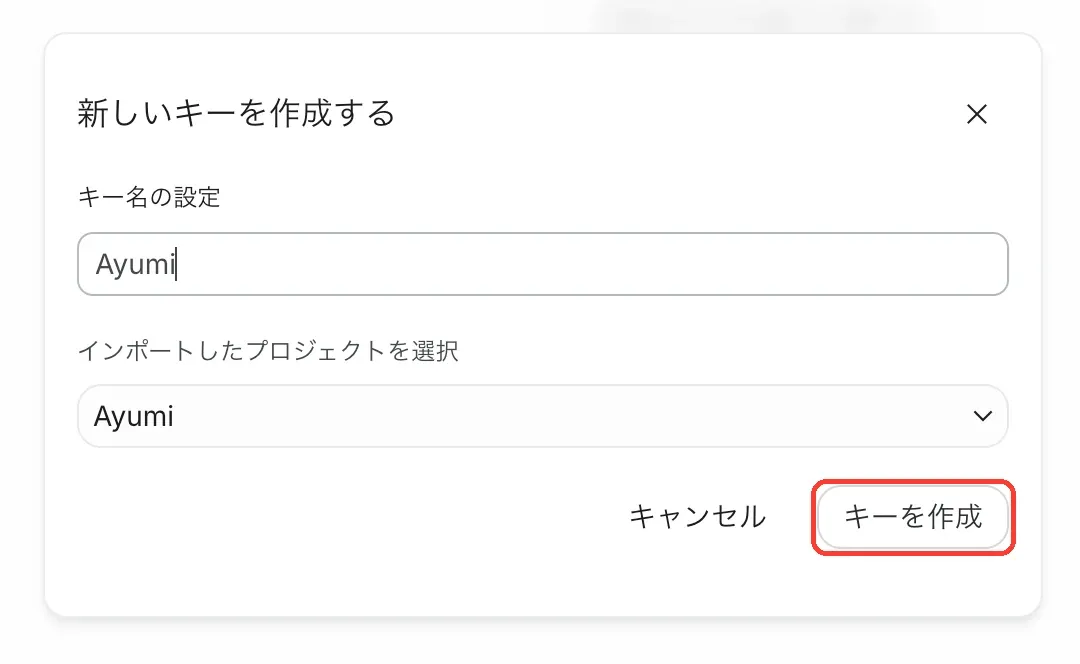
-
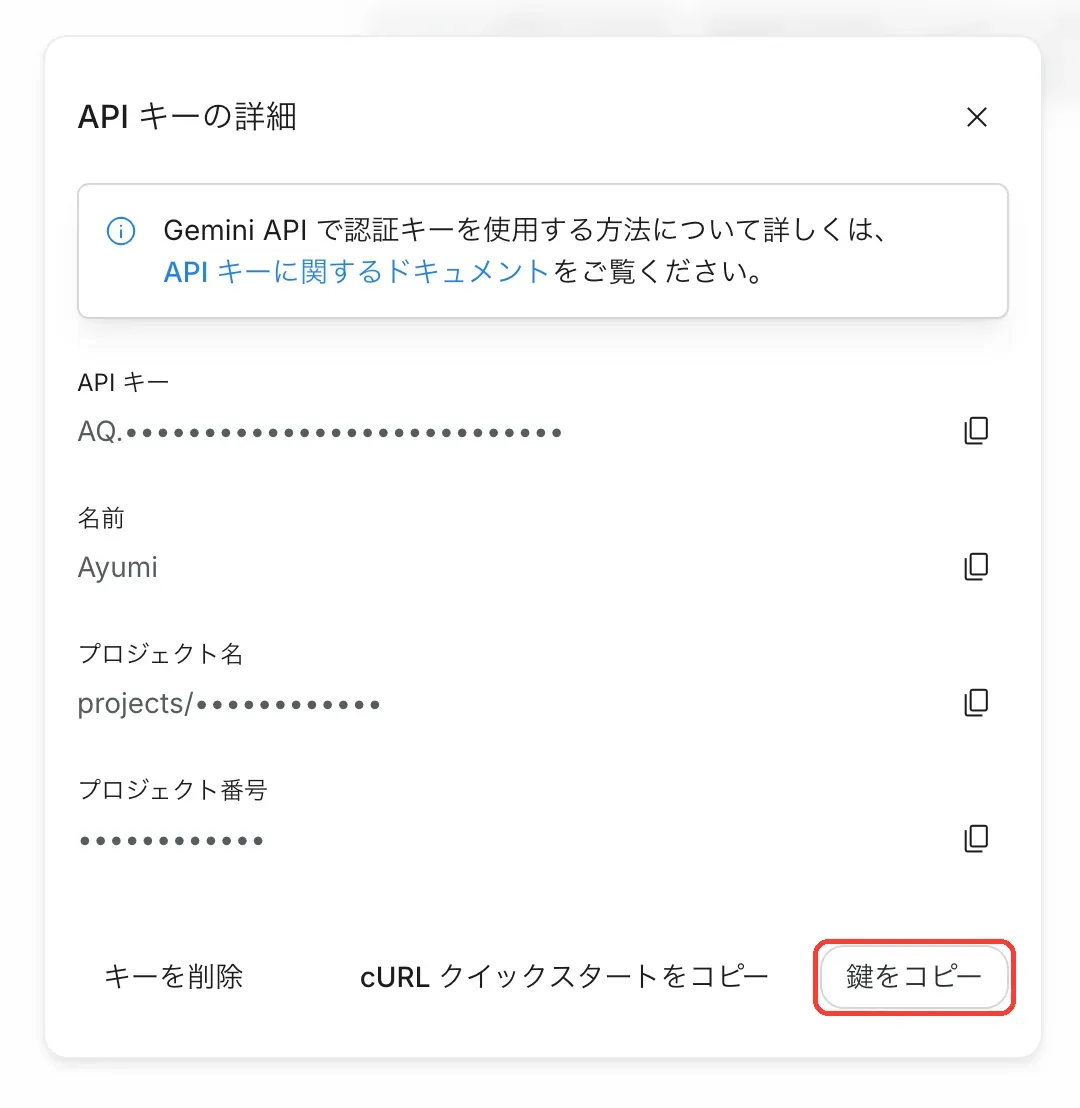
API キーの詳細 が開きます。鍵をコピー をクリックします。
-
Safari や Chrome で aistudio.google.com/apikey を開き、Google アカウントでログインします。初めてのときは、利用規約への同意を求められることがあります。
-
右上の API キーを作成 をタップします。
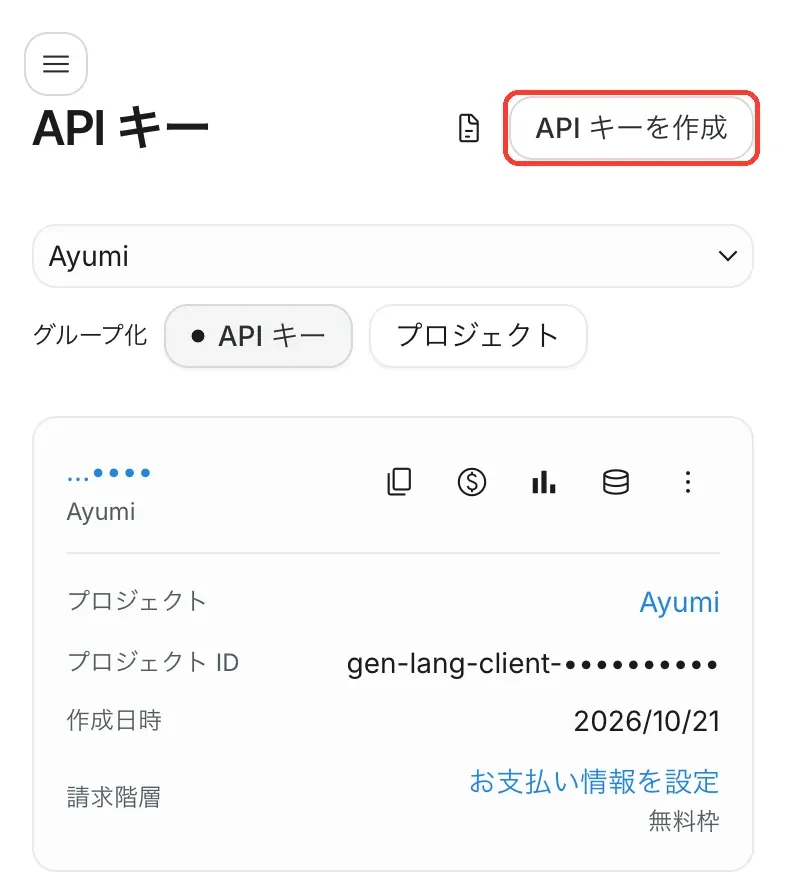
すでにキーが一覧にある場合(Google が自動で作ることがあります)は、それを使ってもかまいません。キーの名前をタップして、手順6に進んでください。
-
インポートしたプロジェクトを選択 のメニューを開き、プロジェクトを作成 を選びます。
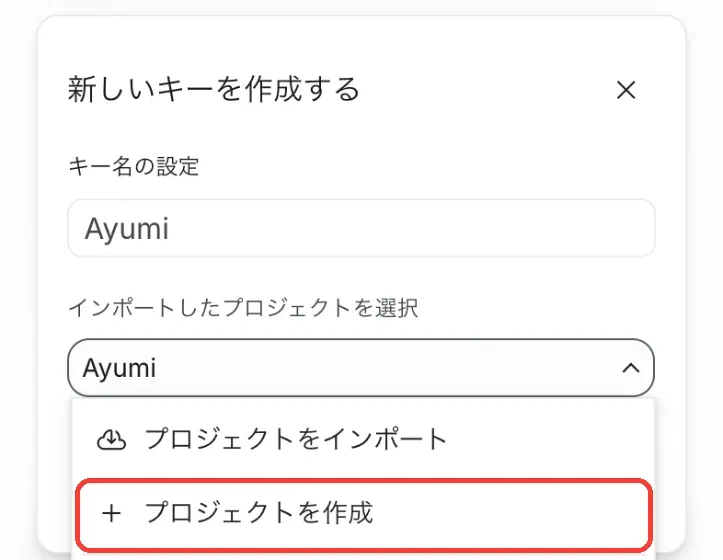
-
プロジェクト名を
Ayumiなどに変えて、プロジェクトを作成 をタップします。プロジェクトを分けておくと、Ayumi の利用量や課金をほかの用途と区別できます。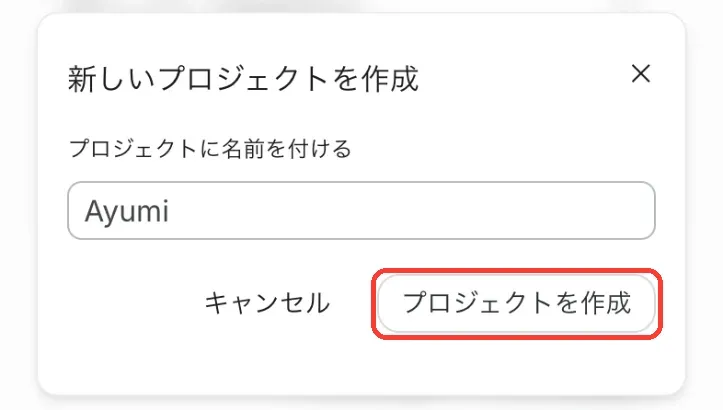
-
新しいキーを作成する に戻るので、キーにも名前(例:
Ayumi)を付け、いま作ったプロジェクトが選ばれていることを確かめて、キーを作成 をタップします。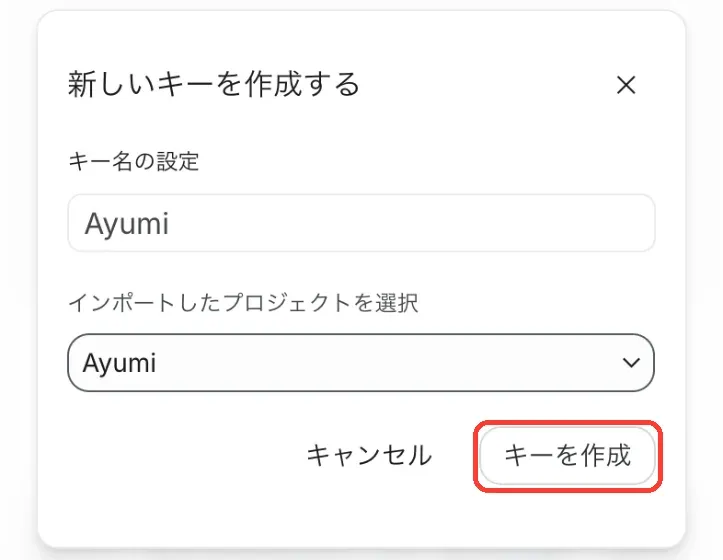
-
API キーの詳細 が開きます。API キー の右にあるコピーボタンをタップします。スマートフォンでは、下に 鍵をコピー ボタンはありません。
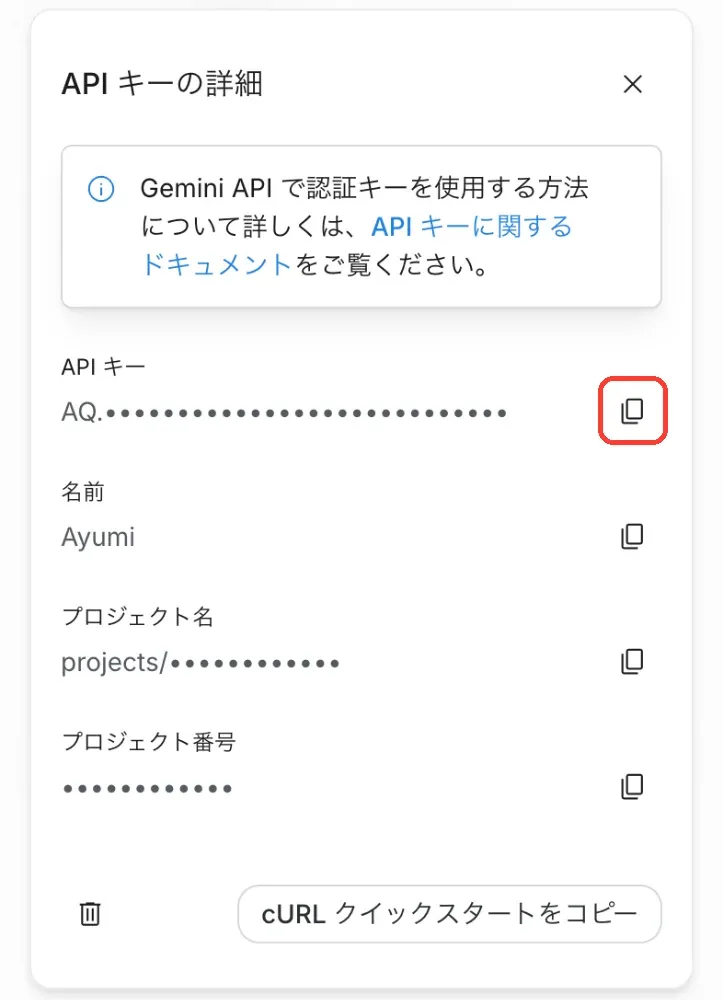
キーはあとからでも確認できます。API キー のページでキーの名前をクリック(タップ)すると、API キーの詳細 がもう一度開きます。
2. キーを Ayumi に設定する
Section titled “2. キーを Ayumi に設定する”キーは入力するそばから端末の Keychain に保存されます。保存ボタンはありません。
Mac でコピーしたキーは、同じ Apple アカウントでサインインしている iPhone でそのまま貼り付けられます(ユニバーサルクリップボード)。
-
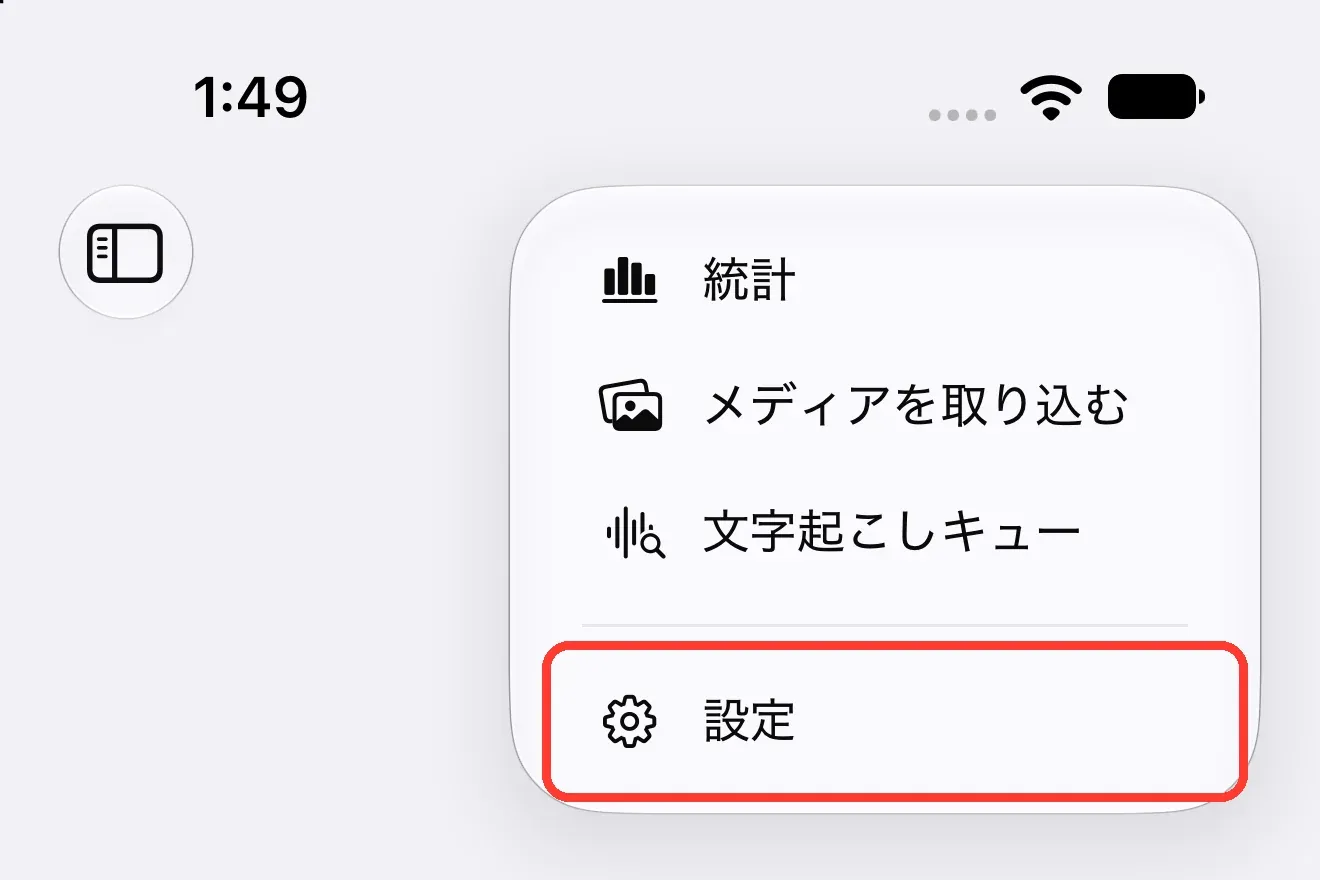
ジャーナル画面の右上にある その他 ボタン(…)をタップし、設定 を選びます。
-
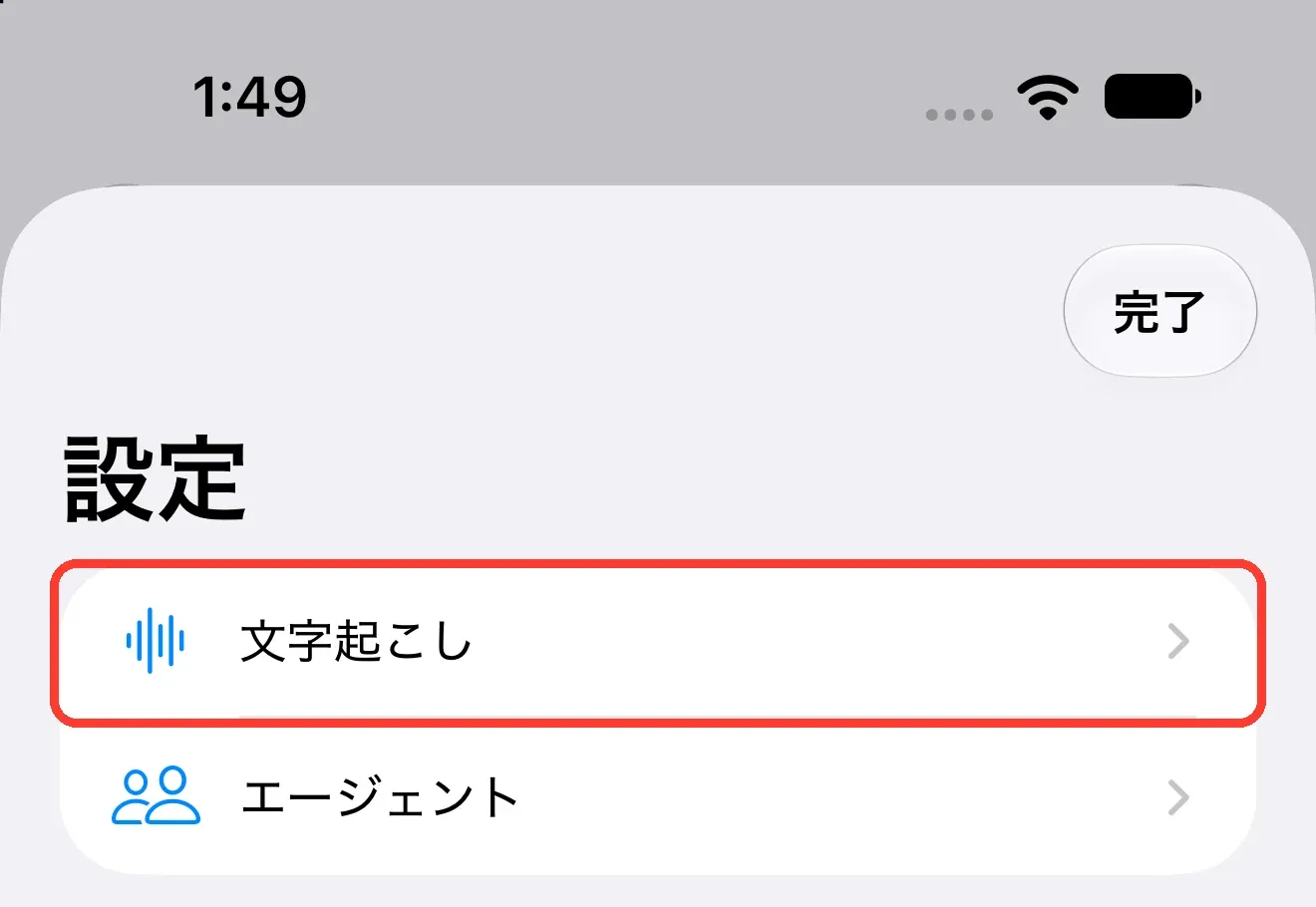
文字起こし をタップします。
-
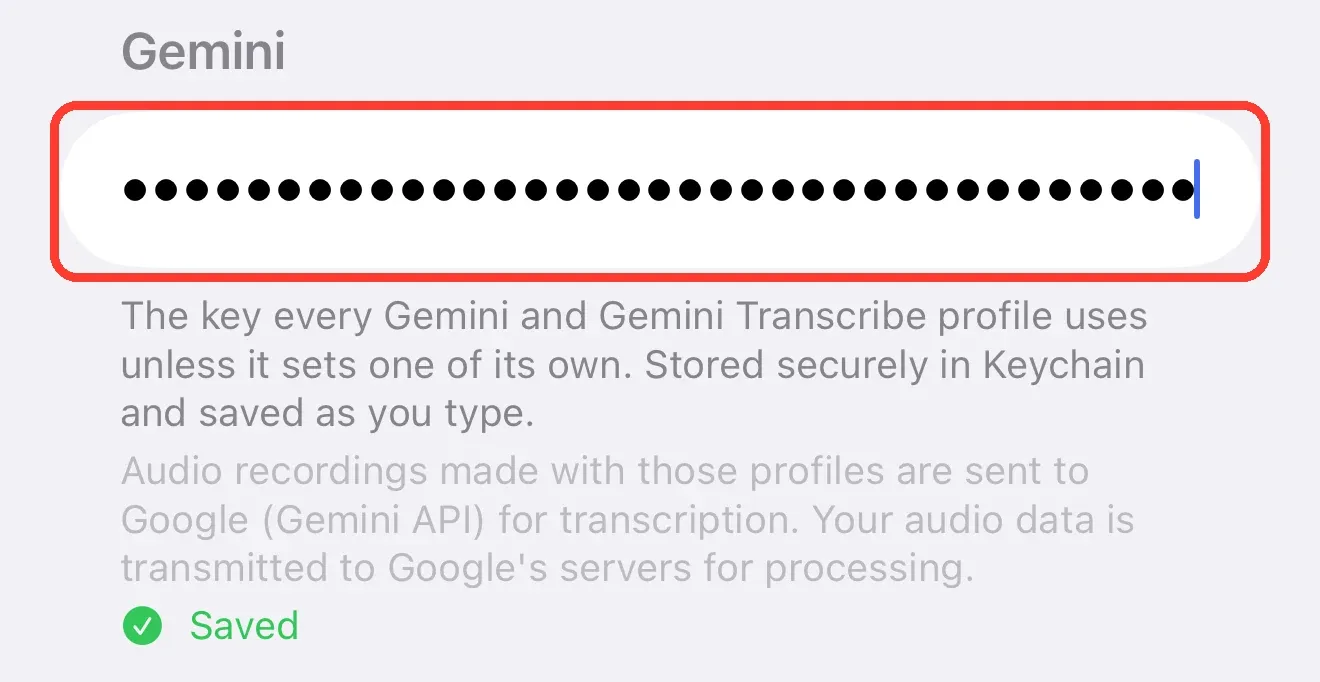
下にスクロールして Gemini の欄を表示します。API キー の欄をタップし、もう一度タップして ペースト を選びます。
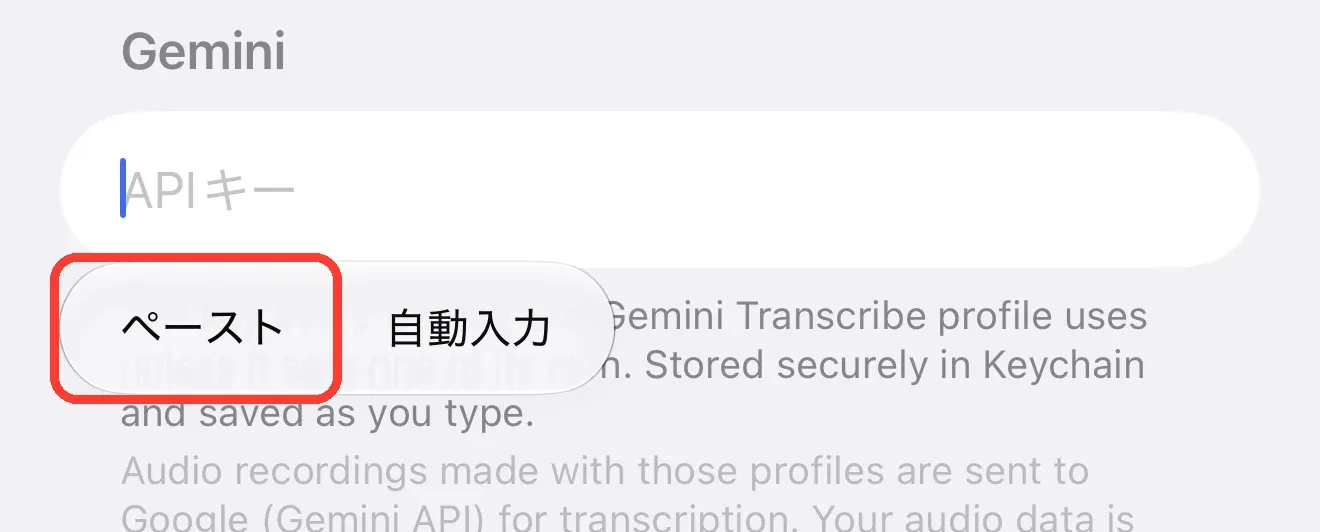
キーは「●」で伏せて表示されます。
-
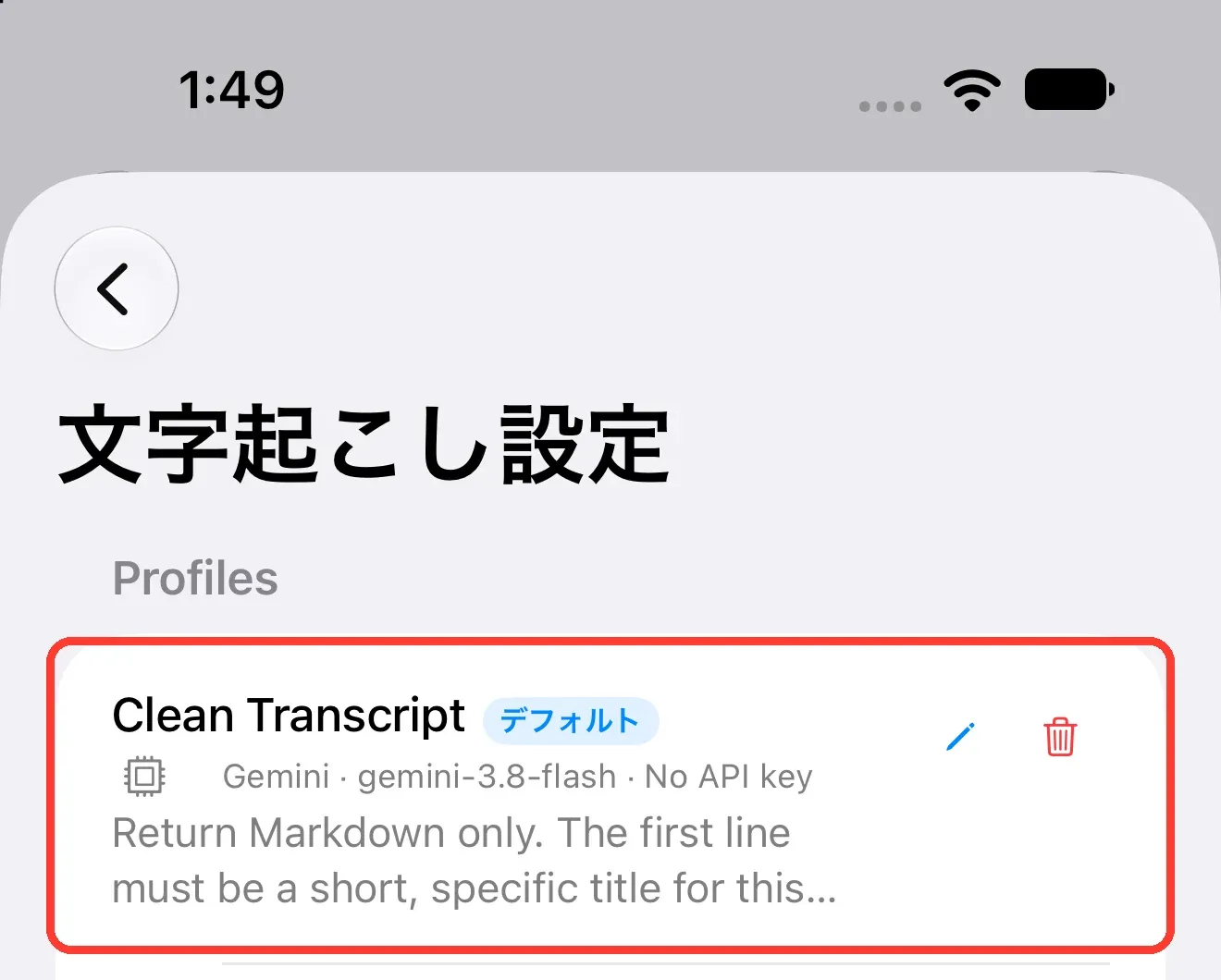
上に戻って Profiles で、Clean Transcript などの Gemini のプロファイルの ☆ をタップし、既定にします。デフォルト の表示がそのプロファイルに移ります。既定は変えずに、使いたいときだけ録音画面で Gemini のプロファイルを選んでもかまいません。
-
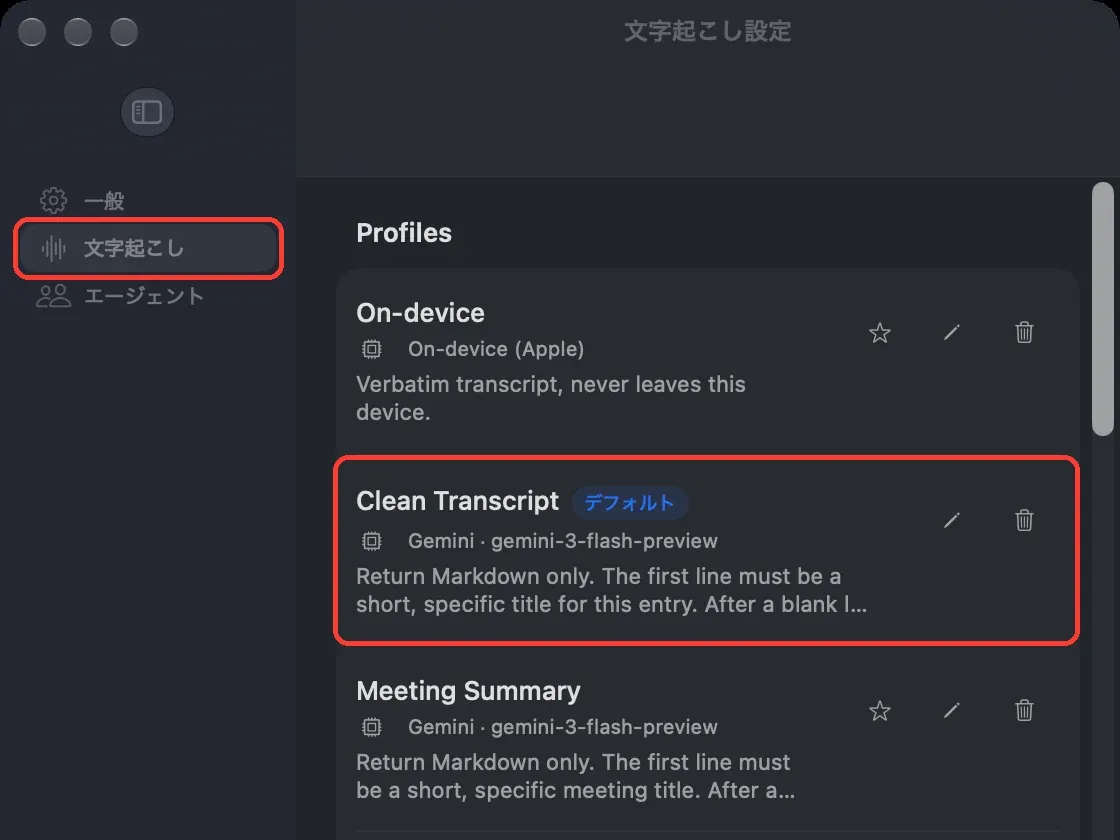
メニューバーの Ayumi > 設定…(または
Cmd+,)を開き、サイドバーの 文字起こし をクリックします。 -
Profiles で、Clean Transcript などの Gemini のプロファイルの ☆ をクリックし、既定にします。デフォルト の表示がそのプロファイルに移ります。既定は変えずに、録音するときに Gemini のプロファイルを選んでもかまいません。
-
下にスクロールして Gemini の欄を表示し、API キー の欄をクリックして
Cmd+Vで貼り付けます。キーは「●」で伏せて表示されます。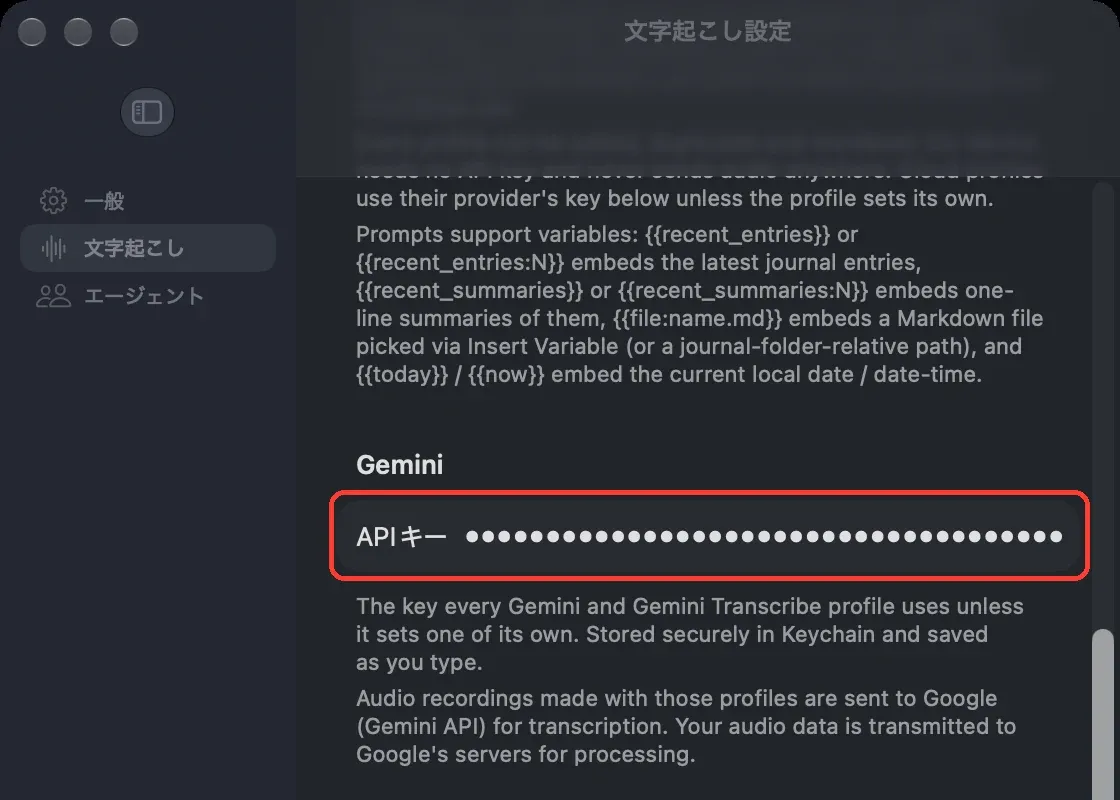
このあと Gemini のプロファイルで初めて録音すると、音声を Google に送ってよいかを一度だけ確認されます。それ以降は Gemini が文字起こしします。
3. 課金を有効にする(おすすめ)
Section titled “3. 課金を有効にする(おすすめ)”無料のキーのままだと、Ayumi が送る録音やプロンプトを Google が自社サービスの改善に使うことがあり、人間のレビュアーが読むこともあります。キーのプロジェクトで課金を有効にすると、こうした用途には使われなくなります。詳しい条件と Google の規約は Google によるデータの扱い を参照してください。
課金を有効にしてもキーは変わらないので、Ayumi 側でやり直すことはありません。個人の日記程度の利用なら、通常は費用もわずかです。最新の料金は Google の 料金ページ を確認してください。
-
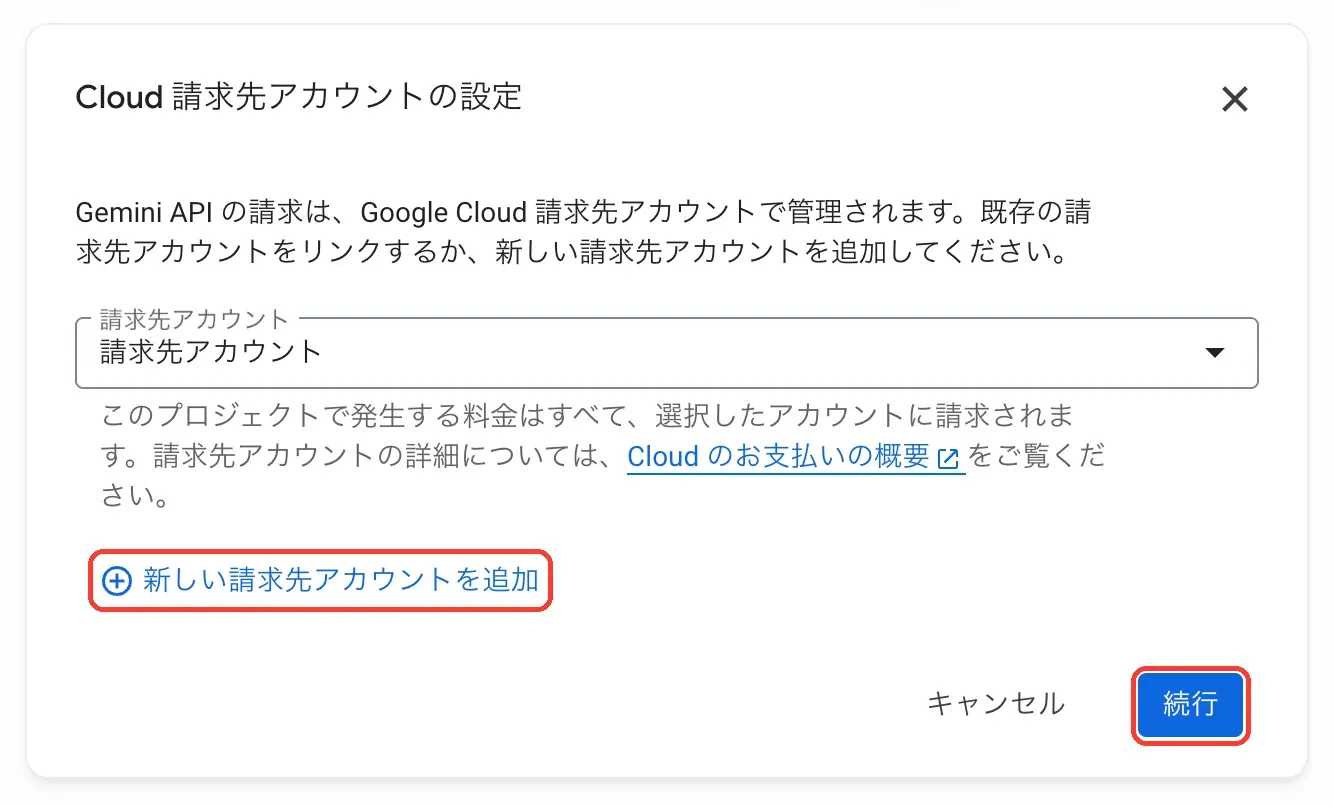
aistudio.google.com/apikey を開き、Ayumi のキーの行で、請求階層 の列にある お支払い情報を設定 をクリックします。その下に 無料枠 と表示されていれば、まだ課金は有効になっていません。

-
Google Cloud の請求先アカウントをすでに持っている場合は、請求先アカウント で選んで 続行 をクリックします。持っていない場合は 新しい請求先アカウントを追加 をクリックします。
-
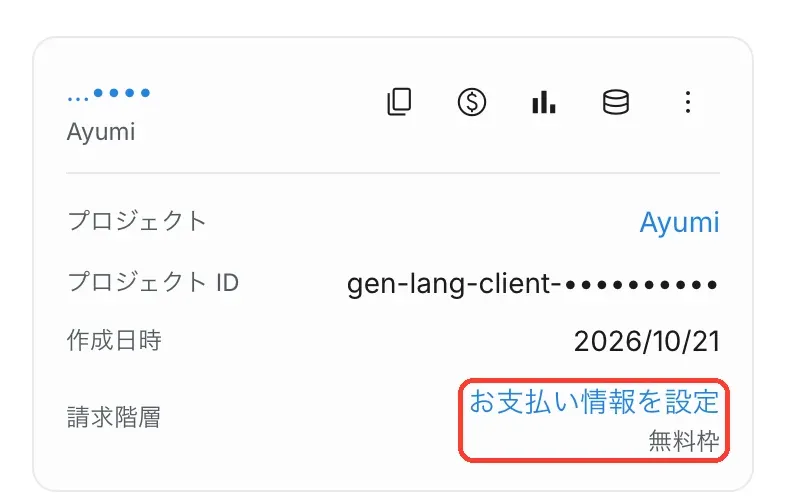
aistudio.google.com/apikey を開き、Ayumi のキーのカードで、請求階層 の お支払い情報を設定 をタップします。その下に 無料枠 と表示されていれば、まだ課金は有効になっていません。
-
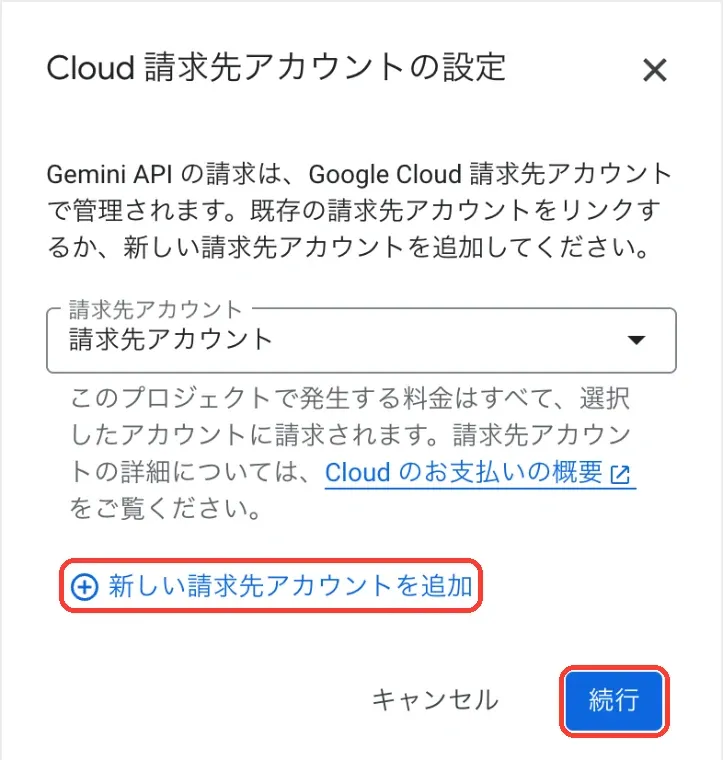
Google Cloud の請求先アカウントをすでに持っている場合は、請求先アカウント で選んで 続行 をタップします。持っていない場合は 新しい請求先アカウントを追加 をタップします。
-
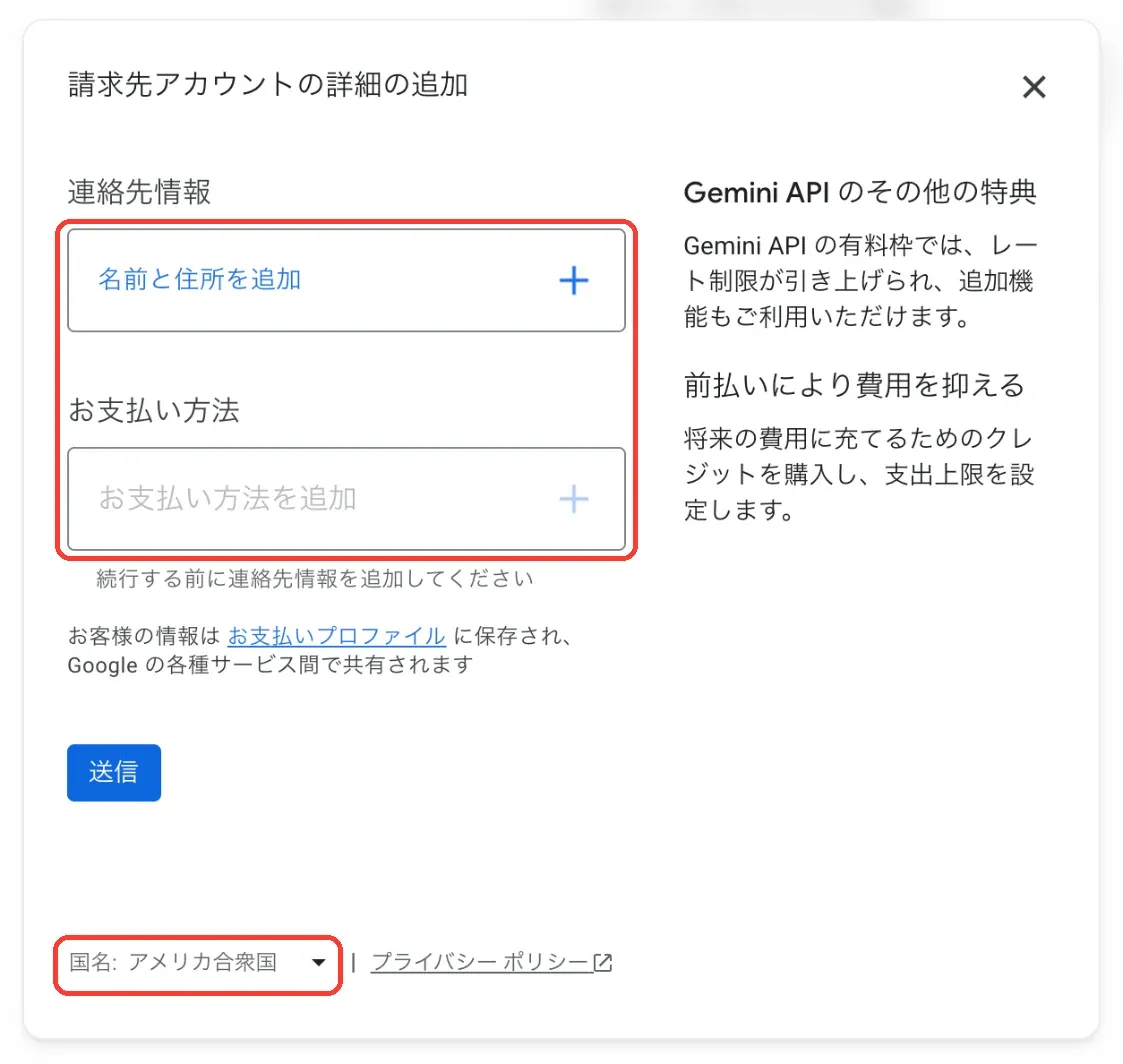
連絡先情報 で名前と住所を、お支払い方法 でカードなどを追加して、送信 します。その前に、下の 国名 を確かめてください。住んでいる国と違う国が選ばれていることがあり、ほかの欄より先に選び直す必要があります。スマートフォンでは、同じ欄が縦に並びます。
-
アカウントによって、このあと前払い(5 ドルから)を求められる、前払いと後払いから選べる、または後払いになる、のいずれかです。画面の案内に沿って最後まで進めてください。
-
API キー のページに戻ると、お支払い情報を設定 があった場所に、請求先アカウント名と階層(Tier 1 など)が表示されています。これでプロジェクトは有料になりました。
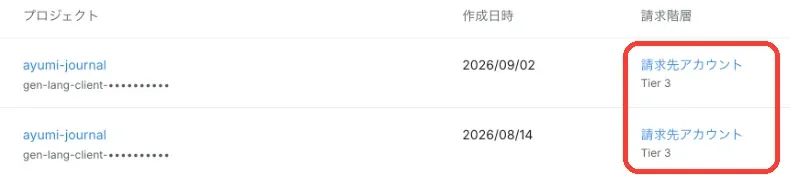
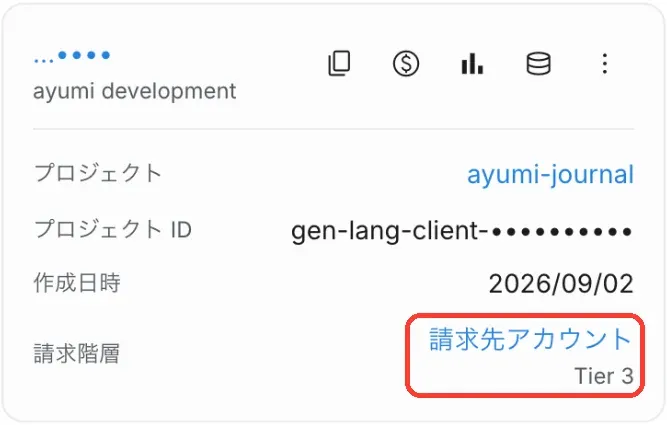
欧州経済領域(EEA)、スイス、英国にいる場合は、無料枠でも有料サービスのデータ規約が適用されます。
うまくいかないとき
Section titled “うまくいかないとき”API キーのエラーで文字起こしが失敗する。 API キー のページでキーの名前をクリック(タップ)し、API キーの詳細 からもう一度コピーして、古いキーの上に貼り付けてください。前後に空白や改行が入っていないかも確かめてください。
利用上限(クォータ)やレート制限のエラーが出る。 無料枠は上限が低めです。少し待ってから文字起こしキューで再試行するか、課金を有効にして上限を引き上げてください。
Gemini を使うのをやめたい。 On-device のプロファイルに ☆ を付けてください。キーは残りますが、既定では音声が Google に送られなくなります。キー自体を無効にするには、AI Studio で API キーの詳細 を開いてキーを削除します(パソコンは キーを削除、スマートフォンはゴミ箱のボタン)。
同じ開発元のアプリ: 鍛 Kitae(シンプルな筋トレ記録)
Ayumi Journal 編集部: note · X (@AyumiJournalApp)